
Zwei vollständige lokale Kopien
Ein Export mit 100 GB kann vorübergehend fast 200 GB benötigen, wenn Rohdateien und verarbeitete Ausgabe gleichzeitig gespeichert werden.
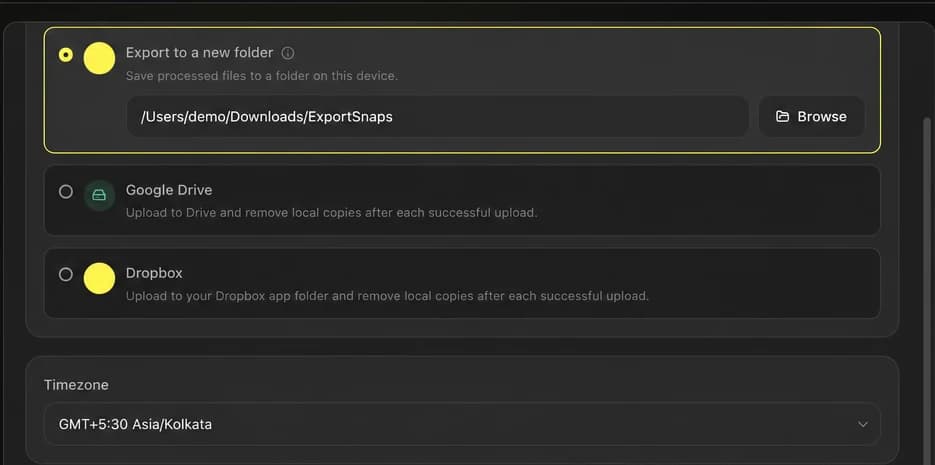
Verarbeiten Sie Ihre Snapchat-Erinnerungen auf Ihrem Gerät und senden Sie die fertigen Dateien direkt an Ihr eigenes Google-Drive- oder Dropbox-Konto. So benötigen Sie keine zweite vollständige lokale Kopie.
Auf Ihrem Gerät verarbeitet
Ihr Cloud-Konto
Medien werden nie auf FixMyExport-Server hochgeladen
Der Speicherengpass
Ein klassischer Ablauf speichert den heruntergeladenen Export und eine zweite verarbeitete Mediathek auf demselben Gerät, bevor Dateien in die Cloud gelangen.
Ein Export mit 100 GB kann vorübergehend fast 200 GB benötigen, wenn Rohdateien und verarbeitete Ausgabe gleichzeitig gespeichert werden.
Nach der Verarbeitung müssen Sie Tausende Dateien noch in einen Browser oder Synchronisationsordner verschieben und erneut warten.
Große manuelle Uploads können abbrechen. Dann ist schwer erkennbar, welche Erinnerungen das Ziel erreicht haben.
Ein Upload vor der Verarbeitung übernimmt fehlende Metadaten, getrennte Overlays und geteilte Videos aus dem Roh-Export.
Lokal verarbeiten, extern speichern
FixMyExport verarbeitet jede Erinnerung auf Ihrem Gerät und sendet das fertige Ergebnis an das ausgewählte Cloud-Ziel. Ihre Medien laufen nicht über FixMyExport-Server.
Datum, GPS, Overlays und geteilte Videos werden vor dem Upload korrigiert. In der Cloud landet die saubere Mediathek statt des fehlerhaften Roh-Exports.
Auf Ihrem Gerät verarbeitet
Ihr Cloud-Konto
Medien werden nie auf FixMyExport-Server hochgeladen
Senden Sie verarbeitete Dateien in die Cloud, ohne zuerst eine weitere vollständige lokale Mediathek anzulegen.
Verarbeitung und Cloud-Übertragung laufen als ein Auftrag statt als zwei getrennte manuelle Schritte.
Fertige Erinnerungen werden an das von Ihnen verbundene Google-Drive- oder Dropbox-Konto gesendet.
Unterstützte Datums- und GPS-Daten werden eingebettet, bevor die Datei ihr Ziel erreicht.
Vorhandene Overlays und erkannte Videosegmente werden vor dem Upload zusammengeführt.
Dateien werden fortlaufend verarbeitet; die gesamte fertige Mediathek muss nicht lokal liegen.
Der direkte Cloud-Export unterstützt derzeit Google Drive und Dropbox. Sie verbinden Ihr eigenes Konto und wählen das Ziel in den Exporteinstellungen.
Nein. Medien werden auf Ihrem Gerät verarbeitet und von dort an Ihr verbundenes Cloud-Konto gesendet. Sie werden nicht auf FixMyExport-Server hochgeladen.
Ja. Der direkte Cloud-Export vermeidet eine zweite vollständige lokale Ausgabemediathek. Die Snapchat-Quelldateien und temporärer Arbeitsbereich werden weiterhin benötigt.
Ja. Unterstützte Datums-, Zeit-, Zeitzonen- und GPS-Daten werden geschrieben, bevor die fertige Datei an das Cloud-Ziel gesendet wird.
Ja. Vorhandene Overlays können zusammengeführt und erkannte Videofragmente vor dem Upload verbunden werden.
Die App erfasst Verarbeitungs- und Übertragungsfortschritt, damit fehlgeschlagene Elemente erneut versucht werden können, ohne die gesamte Mediathek neu zu starten.
Vor dem Cloud-Upload weitere Probleme beheben
Starten Sie kostenlos mit 200 Dateien und wählen Sie für die vollständige Mediathek den Cloud-fähigen Tarif.